 آریاطب


آمورش کار با نرم افزار Image J
ارزیابی کمی تصویر (Quantitative Image Analysis)
۱. مقدمهای بر ارزیابی کمی تصویر
ارزیابی کمی تصویر (Quantitative Image Assessment) مجموعهای از روشهای علمی است که برای اندازهگیری ویژگیها، ابعاد و خصوصیات فیزیکی اجسام از طریق تحلیل تصاویر دیجیتال بهکار میرود. این روشها امکان استخراج اطلاعات سهبعدی از تصاویر دوبعدی را فراهم میکند.
در این فرآیند، تصویر بهعنوان منبع داده استفاده شده و با کمک نرمافزارهای تخصصی میتوان خصوصیات مختلفی مانند:
-
مساحت
-
محیط
-
طول اجزا
-
تعداد ذرات
-
قطر اجسام
-
کسر حجمی یا درصد اشغال یک ناحیه
را اندازهگیری کرد.
مثال مقدماتی
اگر از یک برگ درخت در دنیای واقعی عکس بگیریم، این تصویر یک تصویر دوبعدی دیجیتال است.
با روشهای ارزیابی کمی، میتوان ویژگیهایی مثل:
-
محیط برگ،
-
مساحت،
-
طول رگبرگها،
-
ضخامت قسمتهای مختلف
را استخراج و تحلیل کرد.
این فرآیند نمونهای از ارزیابی کمی تصویر است.
۲. کاربردهای ارزیابی کمی تصاویر
ارزیابی کمی در بسیاری از علوم و صنایع کاربرد دارد، از جمله:
۲.۱. علوم مواد (Material Science)
-
شمارش ذرات تقویتکننده در کامپوزیتها
-
اندازهگیری توزیع فضایی ذرات
-
تعیین درصد حجمی فازها
-
تحلیل ریزساختار در تصاویر میکروسکوپی
۲.۲. پزشکی و تصویربرداری تشخیصی
-
تعیین ناحیه درگیر در CT اسکن
-
شناسایی مناطق آسیبدیده یا آلوده
-
محاسبه درصد تخریب بافت
-
ارزیابی تراکم سلولی در بافتشناسی
۲.۳. میکروسکوپ الکترونی (SEM / TEM)
-
اندازهگیری قطر تار مو
-
اندازهگیری ضخامت لایهها
-
تحلیل ذرات نانو و میکرو
۲.۴. زیستشناسی و آنالیز سلولی
-
شمارش سلولها
-
تعیین اندازه یا شکل سلولی
-
تحلیل تراکم سلولی در نمونهها
۳. نمونه موارد ارزیابی کمی (Examples)
۳.۱. تصویر کامپوزیت با زمینه فلزی
در یک کامپوزیت، ذرات تقویتکننده (اغلب تیره یا سیاه) در زمینه فلزی توزیع شدهاند.
برای بررسی ویژگیهایی مانند:
-
تعداد ذرات
-
میزان پراکندگی
-
مساحت ذرات
-
کسر حجمی
باید با کمک نرمافزار تحلیل کمی انجام داد.
۳.۲. اندازهگیری قطر تار موی انسان (SEM)
در یک تصویر SEM از تار مو، میتوان با نرمافزار تحلیل تصویر، قطر مو یا سایر مشخصات فیزیکی را با دقت بالا اندازهگیری کرد.
۳.۳. تصویر CT ریه بیمار مبتلا به COVID-19
در CT اسکن ریه، نواحی زردرنگ نشاندهنده مناطق آلوده یا آسیبدیده هستند.
برای تعیین اینکه چه کسری از حجم ریه درگیر بیماری شده است، باید:
-
تصویر را خاکستری کرد
-
آستانهگذاری (Thresholding) انجام داد
-
نواحی زرد را جدا کرد
-
مساحت و نسبت آنها را اندازه گرفت
این یک کاربرد مهم ارزیابی کمی در تشخیص پزشکی است.
۴. نرمافزارهای ارزیابی کمی تصویر
مهمترین نرمافزارهای این حوزه عبارتند از:
-
ImageJ
-
Fiji (نسخه توسعهیافته ImageJ)
-
Image Analyzer
-
Clemex
-
AnixM
-
MSP
بسیاری از این نرمافزارها رایگان، Open Source و قابل گسترش هستند (خصوصاً ImageJ و Fiji).
۵. اصول کلی ارزیابی کمی تصویر
تمام نرمافزارهای تحلیل تصویر از یک اصول و مراحل کلی پیروی میکنند. این مراحل پایهایترین مراحل پردازش تصویر هستند:
۵.۱. تبدیل تصویر رنگی به خاکستری (RGB → Grayscale)
اولین گام در تحلیل کمی، حذف اطلاعات رنگ و تبدیل آن به یک تصویر تک–کاناله خاکستری است.
در این مرحله شدت روشنایی هر پیکسل تعیینکننده مقدار خاکستری آن خواهد بود.
۵.۲. ایجاد ۲۵۶ سطح خاکستری قابل تفکیک (8-bit Gray Levels)
در تصاویر 8bit، هر پیکسل عددی بین 0 تا 255 دریافت میکند:
-
0 = کاملاً سیاه
-
255 = کاملاً سفید
-
مقادیر 1 تا 254 درجات مختلف خاکستری هستند
این مقدار intensity (شدت روشنایی) پایه تمام محاسبات کمی است.
۵.۳. آستانهگذاری (Thresholding)
پس از تبدیل به خاکستری، از روش Thresholding برای جدا کردن بخشهای مورد نظر استفاده میشود.
این کار منجر به سگمنتیشن (تقسیمبندی) تصویر میشود.
نتیجه:
-
نواحی هدف (مثلاً ذرات، سلول، یا ناحیه زردرنگ) بهصورت جداگانه قابل اندازهگیری میشوند.
۵.۴. آغاز محاسبات کمی (Quantitative Measurements)
پس از سگمنتیشن، نرمافزار محاسبات مختلفی انجام میدهد، مانند:
-
شمارش ذرات
-
اندازهگیری مساحت
-
محیط اجسام
-
طول و قطر
-
میانگین شدت روشنایی
-
کسر حجمی فازها
-
توزیع اندازه ذرات
-
نسبت ناحیه آلوده به کل تصویر (مثلاً در CT کرونا)
این مرحله خروجی اصلی ارزیابی کمی تصویر است.
معرفی نرم افزار Image J
این نرم افزار یک نرم افزار کم حجم میباشد و از لحاظ کار با دادهای کاملاً open source میباشد.
استفاده از این نرم افزار ساده است. استفاده از FIJI آسانتر میباشد.
این نرم افزار قابلیت کار با فرمتهای مختلف را دارد. با استفاده گسترده محققان زیستی بسیار بهتر میتوان با دادههای متفاوتی کار کرد.
این نرم افزار دارای قابلیت توسعهپذیری (Extensibility) است. یعنی در علم بیولوژی میتوان برای این نرم افزار پلاگین ساخت و ویژگیهای دلخواه را به آن اضافه کرد. و یا حتی اگر برنامهنویس باشید میتوانید امکانات جدید را به آن اضافه کنید.
این نرم افزار قبلاً استفاده از زبان برنامهنویسی جاوا بوده است.
از مهمترین مزیتهای این نرم افزار میتوان به گستردگی نرم افزار همراه با نرم افزارهای مختلف اشاره کرد.
از این نرم افزار میتوان در سیستمعاملهای مختلف از جمله در سیستم عاملهای Windows، Linux، Mac OSX استفاده کرد.
کاربردهای نرم افزار Image J
۱. اندازهگیری ابعاد تصاویر
۲. شمارش ذرات تصاویر
۳. بررسی تغییرات تصاویر
۴. تعیین ناحیه تصاویر
۵. بازسازی سهبعدی
۶. بررسی خصوصیات بافتها، اشکال اجسام، سلول و بافتها
۷. تعیین اندازه حجم اشکال مختلف و اجسام مختلف
۸. ...
۱۷. امکان پردازش تصاویر به صورت همزمان با تعیین تعداد تصاویر و تعیین ورودی
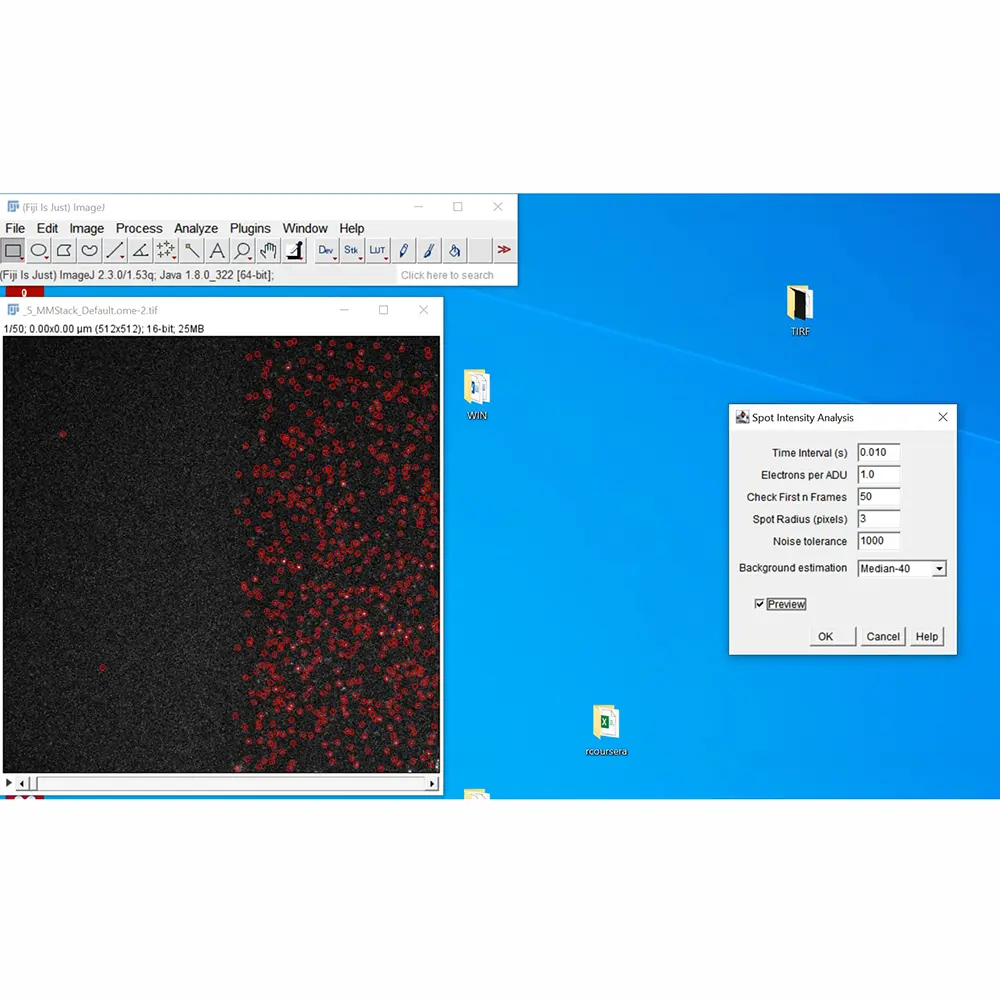
این نرم افزار به محض باز شدن، در این نرم افزار پنجرهای باز میشود که نوار ابزار در قسمت بالای تصویر قرار میگیرد که با استفاده از آن ابزار را میتوان انتخاب نمود. menu bar
این قسمت شامل گزینههای باز کردن فایل، ذخیره فایل، ویرایش فایل (Image Edit – File)
و پنجره help, window, plugins, analyze, process, access است.
Tool bar = نوار ابرازها
در قسمت پایین صفحه، نوار وضعیت (Status bar) قرار دارد. در بالای صفحه واحد اندازهگیری، مختصات و در کنارش ابعاد تصویر قرار دارد. به این نوار، نوار وضعیت گفته میشود. در کنار ابزارها نیز پلاگینهای مختلف قرار دارند.
• شناسایی ابزارهای موجود در نوار ابزار (Tool Bar)
۱. شکل انتخاب ناحیه → Area Selection Tools
برای انتخاب ناحیهای از تصویر با استفاده از این ابزار میتوان ناحیه مورد نظر را انتخاب کرد.
۲. ابزار انتخاب خطوط → Line Selection Tools
برای مشخص کردن خط و اندازهگیری طول خطوط مختلف میتوان از این ابزار استفاده کرد.
۳. ابزار زاویه → Angle Tool
برای اندازهگیری زاویهها در تصویر مورد استفاده قرار میگیرد.
۴. ابزار نقطه → Point Tool
برای شمارش ذرات و نقاط مورد استفاده قرار میگیرد.
۵. انتخاب رنگ ← Color Picker و Wand Tool → انتخاب محدوده رنگ
۶. ابزار متن → Text Tool
برای نوشتن متن بر روی تصویر استفاده میشود.
۷. ذرهبین → magnifying glass
برای زوم کردن تصویر استفاده میشود.
۸. ابزار اسکرول → Scrolling tool
برای جابجایی تصویر استفاده میشود.
پیکسلسازی در تصاویر با Image J در پروژههای مختلف
مثال ۱ –
تصویر میکروسکوپی برداشته شده را باز میکنیم.
بعد از وارد شدن به نرم افزار تصویر را وارد میکنیم و تصویر مورد نظر را باز میکنیم.
از طریق open file میتوان تصویر را وارد نمود.
میتوان نوع تصویر را از نظر 8bit، نوع رنگ و … در گزینه Type تغییر داد.
برای مشخص کردن مقیاس تصویر از ابزار خط (straight line selection) استفاده میکنیم و طول قسمتی از تصویر را که اندازهاش را میدانیم انتخاب میکنیم.
برای مثال طول scale bar را انتخاب میکنیم. این مقدار برحسب px محاسبه میشود و در قسمت پایین صفحه نشان داده میشود. با نگهداشتن دکمه shift میتوان خط صاف انتخاب کرد.
از طریق analyze و set scale میتوان مقیاس را تعیین کرد.
گزینهها:
Distance in pixels: …
Known distance: …
Pixel aspect ratio: 1
Unit of length: μm واحد طول بر اساس میکرومتر
که بعد از انتخاب گزینه global در همه تصاویر اعمال میشود.
با استفاده از این نرم افزار میتوان به راحتی مقیاس را تعیین کرد و واحدهای مختلف را روی تصاویر اعمال کرد.
 یوتیوب مصرفی